Cara Mengurangi Lag Pada Game
Cara Mengurangi Lag pada Game: Panduan Lengkap Optimasi Performa PC dan Smartphone
Lag atau latensi tinggi saat bermain game merupakan musuh utama bagi setiap gamer, baik profesional maupun kasual. Fenomena ini tidak hanya merusak pengalaman bermain, tetapi juga bisa menyebabkan kekalahan fatal dalam game kompetitif seperti Valorant, Mobile Legends, atau Dota 2. Secara teknis, lag disebabkan oleh ketidakseimbangan antara kecepatan pemrosesan perangkat (hardware) dan kecepatan koneksi internet (network). Untuk mengatasi masalah ini, Anda perlu melakukan pendekatan sistematis mulai dari konfigurasi perangkat lunak hingga pembersihan perangkat keras.
1. Optimasi Konfigurasi Visual dalam Game
Langkah pertama dan paling efektif untuk meningkatkan frame rate per second (FPS) adalah menyesuaikan pengaturan grafis di dalam game. Banyak pemain terjebak dengan pengaturan "Ultra" atau "High" tanpa mempertimbangkan batas kemampuan kartu grafis (GPU).
- Matikan Efek Pasca-Pemrosesan: Fitur seperti Motion Blur, Depth of Field, dan Bloom sering kali memakan banyak sumber daya GPU tanpa memberikan keuntungan kompetitif. Mematikan fitur-fitur ini dapat memberikan lonjakan FPS yang signifikan.
- Turunkan Resolusi: Jika FPS masih terasa rendah, menurunkan resolusi dari 1080p ke 720p atau menggunakan fitur Upscaling seperti NVIDIA DLSS atau AMD FSR dapat meringankan beban kerja kartu grafis secara drastis.
- Shadow dan Texture Quality: Bayangan (shadows) adalah salah satu elemen yang paling berat untuk dirender. Mengaturnya ke tingkat "Low" atau "Medium" akan membuat pergerakan game terasa lebih mulus tanpa mengurangi kualitas visual secara berlebihan.
- Vertical Sync (V-Sync): Meskipun V-Sync mencegah screen tearing, fitur ini sering kali menyebabkan input lag. Jika Anda ingin responsivitas maksimal, disarankan untuk mematikan V-Sync dan menggunakan G-Sync atau FreeSync jika monitor Anda mendukungnya.
2. Pembersihan Latar Belakang dan Manajemen Sumber Daya
Sering kali, lag terjadi bukan karena game-nya berat, melainkan karena sistem operasi Anda terlalu sibuk menjalankan proses latar belakang yang tidak perlu.
- Tutup Aplikasi Latar Belakang: Buka Task Manager (Ctrl+Shift+Esc di Windows) dan periksa aplikasi apa saja yang mengonsumsi CPU atau RAM tinggi. Aplikasi seperti Google Chrome, Discord, atau aplikasi cloud storage seperti OneDrive atau Dropbox sering berjalan di latar belakang dan melakukan sinkronisasi data yang menyebabkan stuttering atau lonjakan ping.
- Mode Performa Tinggi (Power Plan): Pada Windows, pastikan laptop atau PC Anda berada dalam mode "High Performance". Buka Control Panel > Hardware and Sound > Power Options dan pilih High Performance. Untuk pengguna laptop, pastikan charger terpasang, karena sistem akan secara otomatis membatasi performa CPU jika hanya mengandalkan baterai.
- Update Driver GPU: Produsen kartu grafis seperti NVIDIA dan AMD secara rutin merilis Game Ready Driver yang dioptimalkan untuk judul-judul game terbaru. Menggunakan driver versi lama sering kali menjadi penyebab utama masalah kompatibilitas dan penurunan performa.
3. Optimasi Jaringan (Network Latency)
Jika FPS Anda tinggi namun karakter sering "teleportasi" atau rubber-banding, masalahnya terletak pada koneksi internet. Lag jenis ini dikenal sebagai network lag atau high ping.
- Gunakan Koneksi Kabel (LAN/Ethernet): Wi-Fi rentan terhadap interferensi gelombang radio dari perangkat lain (microwave, Bluetooth, atau dinding beton). Menggunakan kabel Ethernet adalah solusi paling absolut untuk mendapatkan stabilitas koneksi dan meminimalkan jitter (variasi waktu ping).
- Prioritas Bandwidth (QoS): Jika Anda menggunakan router modern, aktifkan fitur Quality of Service (QoS). Fitur ini memungkinkan Anda memberikan prioritas data tertinggi pada perangkat gaming Anda dibandingkan perangkat lain yang terhubung ke jaringan yang sama (seperti smartphone yang sedang memutar video YouTube).
- Flush DNS: Terkadang, cache DNS yang sudah usang dapat memperlambat komunikasi antara PC Anda dan server game. Buka Command Prompt sebagai administrator dan ketik
ipconfig /flushdns. - Hindari Penggunaan VPN Saat Bermain: VPN memang berguna untuk mengakses server luar negeri, namun sering kali menambah jarak tempuh data (latency) yang signifikan. Gunakan hanya jika Anda ingin memperbaiki routing ISP yang buruk ke server game internasional.
4. Perawatan Hardware dan Pencegahan Thermal Throttling
Thermal throttling adalah kondisi di mana CPU atau GPU menurunkan kecepatan operasinya secara otomatis karena suhu yang terlalu panas untuk mencegah kerusakan fisik.
- Bersihkan Debu: Debu yang menumpuk di kipas pendingin dan heatsink menghambat aliran udara. Gunakan compressed air untuk membersihkan ventilasi PC atau laptop Anda setidaknya sekali setiap enam bulan.
- Ganti Thermal Paste: Jika laptop atau PC Anda sudah berusia di atas dua tahun, thermal paste di antara prosesor dan heatsink mungkin sudah kering. Menggantinya dengan yang baru dapat menurunkan suhu kerja secara drastis, yang pada akhirnya akan menjaga performa tetap stabil saat sesi gaming panjang.
- Aliran Udara (Airflow): Pastikan casing PC memiliki sirkulasi udara yang baik. Jangan meletakkan PC di ruang tertutup atau di atas karpet yang bisa menutupi ventilasi bawah.
5. Khusus Pengguna Smartphone (Android/iOS)
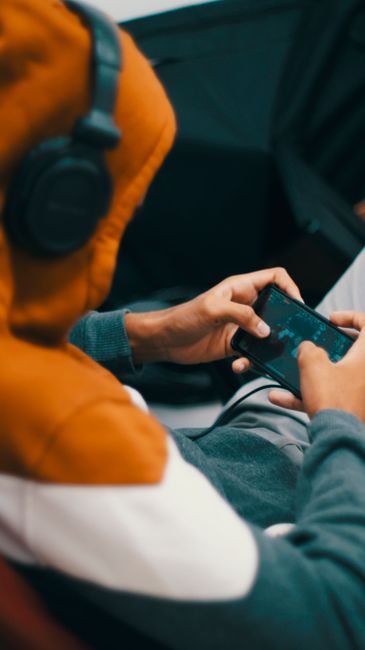
Smartphone memiliki tantangan berbeda karena manajemen panas yang lebih sulit dan kapasitas RAM yang terbatas.
- Game Mode: Hampir semua smartphone modern (Samsung Game Booster, Xiaomi Game Turbo, dll.) memiliki mode khusus gaming. Pastikan fitur ini aktif untuk memblokir notifikasi masuk dan mengalokasikan RAM sepenuhnya untuk game.
- Matikan Auto-Sync: Sinkronisasi akun Google atau iCloud di latar belakang bisa menyebabkan lag tiba-tiba. Matikan fitur sinkronisasi otomatis saat bermain game.
- Hapus Cache Aplikasi: Aplikasi media sosial seperti Instagram dan TikTok memakan banyak cache. Secara berkala, bersihkan cache aplikasi ini melalui pengaturan sistem agar ruang penyimpanan sementara (RAM/storage) tetap lega.
- Jangan Bermain Sambil Mengisi Daya: Mengisi daya smartphone saat bermain game menciptakan panas ganda (panas dari baterai dan panas dari CPU). Hal ini hampir pasti akan menyebabkan throttling yang membuat game menjadi sangat patah-patah.
6. Optimasi Melalui Perangkat Lunak Pihak Ketiga
Terdapat beberapa alat yang bisa membantu mengotomatisasi optimasi sistem:
- Razer Cortex: Aplikasi ini secara otomatis mematikan proses latar belakang yang tidak perlu saat game diluncurkan dan mengembalikan kondisi sistem saat game ditutup.
- ISLC (Intelligent Standby List Cleaner): Sangat efektif untuk mengatasi masalah stuttering pada Windows dengan cara membersihkan standby list memori secara otomatis.
- MSI Afterburner: Selain untuk overclocking, aplikasi ini sangat berguna untuk memantau penggunaan CPU, GPU, RAM, dan suhu secara real-time saat bermain. Dengan data ini, Anda bisa mengidentifikasi komponen mana yang menjadi titik lemah (bottleneck) saat lag terjadi.
7. Pentingnya Menjaga Kesehatan OS
Sistem operasi yang "kotor" akan memperlambat kinerja perangkat secara keseluruhan.
- Scan Malware: Virus atau malware sering kali menjalankan aktivitas tersembunyi yang mengonsumsi sumber daya sistem. Lakukan pemindaian penuh menggunakan Windows Defender atau antivirus terpercaya lainnya.
- Hapus Program Tidak Perlu (Bloatware): Aplikasi bawaan pabrik (bloatware) sering kali berjalan di latar belakang tanpa sepengetahuan pengguna. Hapus aplikasi yang tidak pernah Anda gunakan untuk mengosongkan ruang disk dan sumber daya CPU.
- Update Windows/OS: Pembaruan sistem operasi sering kali menyertakan perbaikan bug yang berkaitan dengan manajemen memori atau driver sistem. Pastikan sistem Anda selalu mutakhir.
Kesimpulan
Mengatasi lag memerlukan pendekatan yang komprehensif. Mulai dari yang paling sederhana seperti menurunkan pengaturan grafis, hingga yang teknis seperti memperbaiki koneksi internet dan menjaga suhu perangkat. Tidak ada "peluru perak" yang bisa menyelesaikan semua masalah lag dalam satu klik. Namun, dengan menerapkan langkah-langkah di atas secara konsisten, Anda akan melihat peningkatan performa yang signifikan, stabilitas FPS yang lebih baik, dan pengalaman bermain game yang jauh lebih menyenangkan dan kompetitif. Ingatlah bahwa perangkat keras memiliki batasan fisik; jika setelah semua optimasi ini lag tetap terjadi, mungkin sudah saatnya mempertimbangkan untuk melakukan upgrade komponen tertentu, seperti menambah RAM atau beralih ke SSD bagi pengguna yang masih menggunakan HDD. Konsistensi dalam menjaga kebersihan perangkat dan koneksi jaringan adalah kunci utama agar perangkat Anda selalu siap untuk menghadapi sesi gaming yang intens.